Para facilitar la administración y el análisis de un grupo de datos relacionados, puede convertir una intervalo de celdas en una tabla de Excel (anteriormente conocida como lista de Excel).
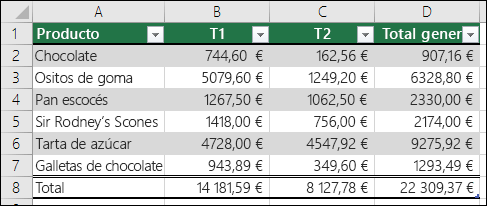
Notas:
- No se debe confundir las tablas de Excel con las tablas de datos que son parte de un conjunto de comandos de análisis de hipótesis. Para más información sobre las tablas de datos, vea Calcular múltiples resultados con una tabla de datos.
- No puede crear o insertar tablas en un libro compartido.
Obtenga más información sobre los elementos de una tabla de Excel
Una tabla puede incluir los elementos siguientes:
- Fila de encabezado De manera predeterminada, una tabla tiene una fila de encabezado. Cada columna de la tabla tiene habilitado el filtrado en la fila de encabezado para que pueda filtrar u ordenar los datos de la tabla rápidamente. Para obtener más información, vea filtrar datos u ordenar datos.
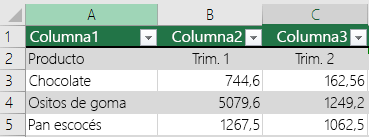
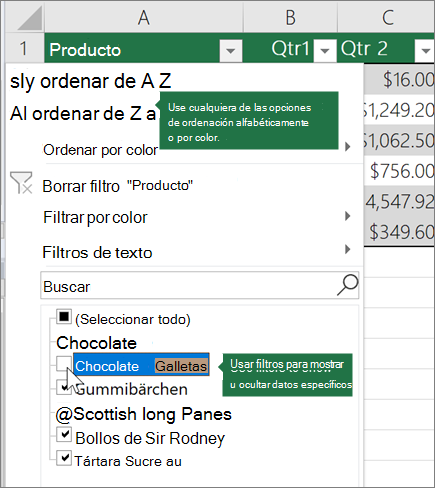 Puede desactivar la fila de encabezado en una tabla. Para obtener más información, vea activar o desactivar los encabezados de tabla de Excel.
 - Filas con bandas El sombreado alternativo o la agrupación en bandas ayudan a distinguir mejor los datos.
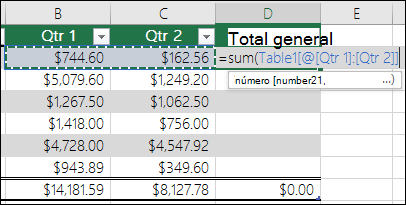
- Columnas calculadas Al escribir una fórmula en una celda de una columna de tabla, puede crear una columna calculada en la que esa fórmula se aplica de forma instantánea a todas las demás celdas de la columna de la tabla. Para obtener más información, vea usar columnas calculadas en una tabla de Excel.
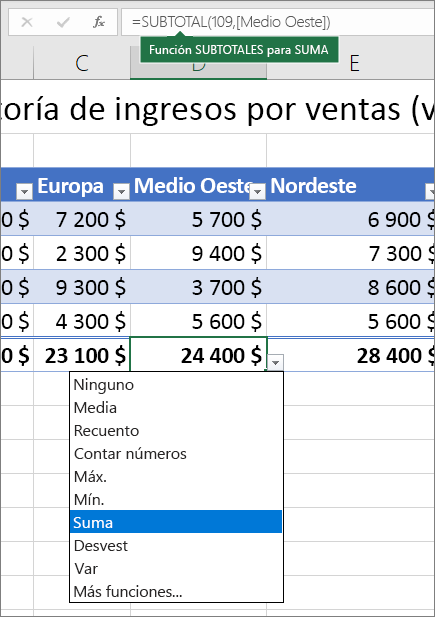
- Fila de total Una vez que agregue una fila de totales a una tabla, Excel le proporcionará una lista desplegable autoSuma para seleccionar funciones como suma, promedio, etc. Al seleccionar una de estas opciones, la tabla las convertirá automáticamente a una función de subTOTALes, que omitirá las filas que se han ocultado de forma predeterminada con un filtro. Si desea incluir las filas ocultas en los cálculos, puede cambiar los argumentos de la función subtotales.Para obtener más información, consulte también el total de datos en una tabla de Excel.
- Controlador de tamaño Un controlador de tamaño en la esquina inferior derecha de la tabla le permite arrastrar la tabla hasta el tamaño que desee.
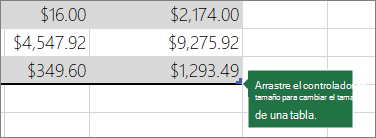 Para obtener otras maneras de cambiar el tamaño de una tabla, vea cambiar el tamaño de una tabla agregando filas y columnas.
Crear una tabla
Puede crear todas las tablas que desee en una hoja de cálculo.
Para crear rápidamente una tabla en Excel, haga lo siguiente:
- Seleccione la celda o el rango en los datos.
- Seleccione Inicio > Dar formato como tabla.
- Elija un estilo de tabla.
- En el cuadro de diálogo dar formato como tabla, seleccione la casilla junto a mi tabla como encabezados si desea que la primera fila del rango sea la fila de encabezado y, a continuación, haga clic en Aceptar.

No hay comentarios.:
Publicar un comentario