miércoles, 30 de enero de 2019

Introducción a la creación de fórmulas y el uso de funciones integradas para realizar cálculos y solucionar problemas.


Crear una fórmula que haga referencia a valores de otras celdas

  1. Seleccione una celda.
  2. Escriba el signo igual =.
    Nota: Las fórmulas de Excel siempre comienzan con el signo igual.
  3. Seleccione una celda o escriba su dirección en la celda seleccionada.
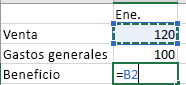
    seleccionar una celda
  4. Escriba un operador (por ejemplo, “-” para restar).
  5. Seleccione la celda siguiente o escriba su dirección en la celda seleccionada.
    siguiente celda
  6. Presione Entrar. El resultado del cálculo se mostrará en la celda que contenga la fórmula.

Ver una fórmula

  1. Al escribir una fórmula en una celda, también se muestra en la barra de fórmulas.

    Barra de fórmulas
  2. Para ver una fórmula, seleccione una celda y esta se mostrará en la barra de fórmulas.

    Ver la barra de fórmulas

Escribir una fórmula que contiene una función integrada.

  1. Seleccione una celda vacía.
  2. Escriba un signo igual = y luego escriba una función. Por ejemplo, =SUMA para obtener las ventas totales.
  3. Escriba un paréntesis de apertura: “(”.
  4. Seleccione el rango de celdas y, después, escriba un paréntesis de cierre: “)”.

    rango
  5. Presione Entrar para obtener el resultado.

Descargar el libro Tutorial sobre fórmulas

Hemos preparado un libro de introducción a las fórmulas que puede descargar. Si está empezando a usar Excel, o incluso si tiene algo de experiencia, este paseo le permitirá conocer las fórmulas más comunes de Excel. Con ejemplos reales y elementos visuales útiles, podrá usar operaciones de SUMA, CONTAR, PROMEDIO y BUSCARV como un profesional.

Análisis detallado de las fórmulas

Explorar las secciones individuales siguientes para obtener más información sobre elementos de fórmula específicos.

Las partes de una fórmula de Excel

Una fórmula también puede contener algunos o todos los elementos siguientes: funcionesreferenciasoperadores y constantes.
Partes de una fórmula   
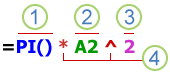
Partes de una fórmula
1. Funciones: la función PI() devuelve el valor de Pi: 3,142...
2. Referencias: A2 devuelve el valor de la calda A2.
3. Constantes: números o valores de texto escritos directamente en una fórmula como, por ejemplo, 2.
4. Operadores: el operador ^ (acento circunflejo) eleva un número a una potencia y el operador * (asterisco) multiplica números.

Usar constantes en fórmulas de Excel

Una constante es un valor que no se calcula, sino que siempre permanece igual. Por ejemplo, la fecha 9-10-2008, el número 210 y el texto "Ganancias trimestrales" son constantes. Una expresión o un valor obtenido como resultado de una expresión, no son constantes. Si usa constantes en la fórmula en vez de referencias a celdas (por ejemplo, =30+70+110), el resultado solo cambia si modifica la fórmula. En general, es mejor insertar constantes en celdas individuales donde se puedan cambiar fácilmente si fuera necesario y luego hacer referencia a esas celdas en las fórmulas.

Usar referencias en fórmulas de Excel

Una referencia identifica una celda o un rango de celdas en una hoja de cálculo e indica a Excel dónde debe buscar los valores o los datos que desea usar en una fórmula. Las referencias permiten usar datos de distintas partes de una hoja de cálculo en una fórmula, o bien usar el valor de una celda en varias fórmulas. También puede hacerse referencia a las celdas de otras hojas en el mismo libro y de otros libros. Las referencias a celdas de otros libros se denominan vínculos o referencias externas.
  • Estilo de referencia A1
    De forma predeterminada, Excel usa el estilo de referencia A1, que se refiere a las columnas con letras (de A a XFD, para un total de 16 384 columnas) y a las filas con números (del 1 al 1 048 576). Estas letras y números se denominan encabezados de fila y de columna. Para hacer referencia a una celda, escriba la letra de la columna seguida del número de fila. Por ejemplo, B2 hace referencia a la celda en la intersección de la columna B y la fila 2.
    Para hacer referencia a
    Usar
    La celda de la columna A y la fila 10
    A10
    El rango de celdas de la columna A y de las filas 10 a 20
    A10:A20
    El rango de celdas de la fila 15 y de las columnas B a E
    B15:E15
    Todas las celdas de la fila 5
    5:5
    Todas las celdas de las filas 5 a 10
    5.10
    Todas las celdas de la columna H
    H:H
    Todas las celdas desde la columna H hasta la J
    H:J
    El rango de celdas de las columnas A a E y de las filas 10 a 20
    A10:E20
  • Hacer referencia a una celda o un rango de celdas de otra hoja de cálculo del mismo libro
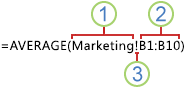
    En el siguiente ejemplo, la función PROMEDIO calcula el valor promedio del rango B1:B10 de la hoja de cálculo denominada Marketing del mismo libro.
    Ejemplo de referencia de hoja
    1. Se refiere a la hoja de cálculo Marketing
    2. se refiere al rango de celdas de B1 a B10
    3. El signo de exclamación separa la referencia de hoja de cálculo de la referencia del rango de celdas
    Nota: Si la hoja de cálculo a la que se hace referencia incluye espacios o números, hay que agregar apóstrofos (') antes y después del nombre de la hoja de cálculo, como, por ejemplo, ='123'!A1 o ='Ingresos enero'!A1.
  • Diferencia entre referencias absolutas, relativas y mixtas
    1. Referencias relativas    Una referencia relativa en una fórmula, como A1, se basa en la posición relativa de la celda que contiene la fórmula y de la celda a la que hace referencia. Si cambia la posición de la celda que contiene la fórmula, cambia la referencia. Si se copia o se rellena la fórmula en filas o columnas, la referencia se ajusta automáticamente. De forma predeterminada, las nuevas fórmulas usan referencias relativas. Por ejemplo, si copia o rellena una referencia relativa de la celda B2 en la celda B3, se ajusta automáticamente de =A1 a =A2.
      Fórmula copiada con referencia relativa   
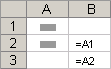
      Fórmula copiada con referencia relativa
    2. Referencias absolutas    Una referencia de celda absoluta en una fórmula, como $A$1, siempre hace referencia a una celda en una ubicación específica. Si cambia la posición de la celda que contiene la fórmula, la referencia absoluta permanece invariable. Si se copia la fórmula en filas o columnas, la referencia absoluta no se ajusta. De forma predeterminada, las nuevas fórmulas usan referencias relativas, de modo que puede resultar necesario cambiarlas a referencias absolutas. Por ejemplo, si copia una referencia absoluta de la celda B2 en la celda B3, permanece invariable en ambas celdas: =$A$1.
      Fórmula copiada con referencia absoluta   
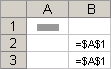
      Fórmula copiada con referencia absoluta
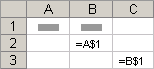
    3. Referencias mixtas    Una referencia mixta tiene una columna absoluta y una fila relativa, o una fila absoluta y una columna relativa. Una referencia de columna absoluta adopta la forma $A1, $B1, etc. Una referencia de fila absoluta adopta la forma A$1, B$1, etc. Si cambia la posición de la celda que contiene la fórmula, se cambia la referencia relativa y la referencia absoluta permanece invariable. Si se copia o rellena la fórmula en filas o columnas, la referencia relativa se ajusta automáticamente y la referencia absoluta no se ajusta. Por ejemplo, si se copia o rellena una referencia mixta de la celda A2 en B3, se ajusta de =A$1 a =B$1.
      Fórmula copiada con referencia mixta   
      Fórmula copiada con referencia mixta
  • Estilo de referencia 3D
    Hacer referencia de manera conveniente a varias hojas de cálculo    Si desea analizar los datos de la misma celda o del mismo rango de celdas en varias hojas de cálculo dentro del libro, use una referencia 3D. Una referencia 3D incluye la referencia de celda o de rango, precedida de un rango de nombres de hoja de cálculo. Excel usará las hojas de cálculo almacenadas entre los nombres inicial y final de la referencia. Por ejemplo, =SUMA(Hoja2:Hoja13!B5) agrega todos los valores contenidos en la celda B5 en todas las hojas de cálculo comprendidas entre la Hoja 2 y la Hoja 13, ambas incluidas.
    • Pueden usarse referencias 3D a las celdas de otras hojas para definir nombres y crear fórmulas mediante las siguientes funciones: SUMA, PROMEDIO, PROMEDIOA, CONTAR, CONTARA, MAX, MAXA, MIN, MINA, PRODUCTO, DESVEST.P, DESVEST.M, DESVESTA, DESVESTPA, VAR.P, VAR.S, VARA y VARPA.
    • No pueden usarse referencias 3D en fórmulas de matriz.
    • No pueden usarse referencias 3D con el operador de intersección (un solo espacio) o en fórmulas que usen una intersección implícita.
    Qué ocurre cuando se mueven, copian, insertan o eliminan hojas de cálculo    Los siguientes ejemplos explican lo que ocurre cuando mueve, copia, inserta o elimina hojas de cálculo incluidas en una referencia 3D. En los ejemplos se usa la fórmula =SUMA(Hoja2:Hoja6!A2:A5) para sumar las celdas A2 a A5 desde la hoja 2 hasta la hoja 6.
    • Insertar o copiar    Si se insertan o se copian hojas entre la Hoja2 y la Hoja6 del libro (las extremas en este ejemplo), Excel incluirá en los cálculos todos los valores en las celdas de la A2 a la A5 de las hojas que se hayan agregado.
    • Eliminar    Si se eliminan hojas entre la Hoja2 y la Hoja6, Excel eliminará de los cálculos los valores de las mismas.
    • Mover    Si se mueven hojas situadas entre la Hoja2 y la Hoja6 a una ubicación situada fuera del rango de hojas al que se hace referencia, Excel eliminará de los cálculos los valores de dichas hojas.
    • Mover un punto final    Si se mueve la Hoja2 o la Hoja6 a otra ubicación en el mismo libro, Excel ajustará los cálculos para que integren el nuevo rango de hojas que exista entre ellas.
    • Eliminar un punto final    Si se elimina la Hoja2 o la Hoja6, Excel ajustará los cálculos para que integren el nuevo rango de hojas que exista entre ellas.
  • Estilo de referencia F1C1
    También puede usarse un estilo de referencia en el que se numeren tanto las filas como las columnas de la hoja de cálculo. El estilo de referencia F1C1 es útil para calcular las posiciones de fila y columna en macros. En el estilo F1C1, Excel indica la ubicación de una celda con una "F" seguida de un número de fila y una "C" seguida de un número de columna.
    Referencia
    Significado
    F[-2]C
    referencia relativa a la celda situada dos filas por encima, en la misma columna.
    F[2]C[2]
    Referencia relativa a la celda situada dos filas hacia abajo y dos columnas hacia la derecha.
    F2C2
    Referencia absoluta a la celda de la segunda fila y la segunda columna.
    F[-1]
    Referencia relativa a toda la fila situada sobre la celda activa
    F
    Referencia absoluta a la fila actual
    Al grabar una macro, Excel registra algunos comandos usando el estilo de referencia F1C1. Por ejemplo, si se registra un comando como hacer clic en el botón Autosuma para insertar una fórmula que suma un rango de celdas, Excel registra la fórmula usando referencias del estilo F1C1 y no del estilo A1.
    Puede activar o desactivar el estilo de referencia F1C1 si activa o desactiva la casilla Estilo de referencia F1C1 en la sección Trabajo con fórmulas, que se encuentra en la categoría Fórmulas del cuadro de diálogo Opciones. Para abrir este cuadro de diálogo, haga clic en la pestaña Archivo.

Automatizar tareas con la grabadora de macros.

Para automatizar una tarea repetitiva, puede grabar un macro con la grabadora de macros en Microsoft Excel. Imagine que tiene fechas en formatos aleatorios y desea aplicar un formato solo a todas ellas. Una macro puede hacerlo por usted. Puede grabar una macro que aplicar el formato que desee y, a continuación, reproducir la macro siempre que sea necesario.
Windows MacOS
Al grabar una macro, la grabadora de macros graba todos los pasos en código de Visual Basic para Aplicaciones (VBA). Estos pasos pueden incluir acciones como escribir texto o números, hacer clic en celdas o comandos de la cinta o de los menús, dar formato a celdas, filas o columnas, o incluso importar datos desde un origen externo, como Microsoft Access. Visual Basic Application (VBA) es un subconjunto del potente lenguaje de programación de Visual Basic y se incluye con la mayoría de las aplicaciones de Office. Aunque VBA le ofrece la capacidad de automatizar procesos dentro de las aplicaciones de Office y entre ellas, no es necesario conocer el código de VBA ni tener conocimientos de programación si la grabadora de macros hace lo que usted quiere.
Es importante saber que, al grabar una macro, la grabadora de macros captura casi todos los movimientos que haga. Así, si comete un error en la secuencia (por ejemplo, haciendo clic en un botón en el que no quería hacer clic), la grabadora de macros lo grabará. La solución pasa por volver a grabar toda la secuencia o modificar el código de VBA. Por este motivo, siempre que grabe algo, lo mejor es grabar un proceso con el que ya esté bastante familiarizado. Si graba una secuencia de forma sencilla, la macro se ejecutará con mayor eficacia cuando la reproduzca.
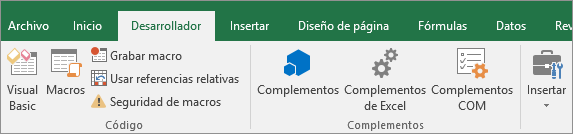
Las macros y las herramientas de VBA se pueden encontrar en la pestaña Desarrollador, que está oculta de forma predeterminada, por lo que el primer paso consiste en habilitarla. Para más información, vea Mostrar la pestaña Programador.
Pestaña Programador en la cinta

Grabar una macro

Hay algunos puntos útiles que le interesa saber sobre las macros:
  • Al grabar una macro para llevar a cabo una serie de tareas en un rango de Excel, la macro solo se ejecutará en las celdas del rango. Así, si ha agregado otra fila al rango, la macro no ejecutará el proceso en la fila nueva, sino solo en las celdas del rango.
  • Si ha planeado grabar un proceso largo de tareas, plantéese tener macros relevantes más pequeñas en lugar de tener una macro larga.
  • No es necesario que grabe en una macro solo tareas de Excel, ya que el proceso de la macro se puede ampliar a otras aplicaciones de Office y a cualquier otra aplicación que admita Visual Basic para Aplicaciones (VBA). Por ejemplo, puede grabar una macro en la que primero actualice una tabla de Excel y luego abra Outlook para enviar la tabla por correo electrónico a una dirección de correo.
Siga estos pasos para grabar una macro.
  1. En el grupo Código de la pestaña Desarrollador, haga clic en Grabar macro.
    -O BIEN-
    Presione Alt+T+M+R.
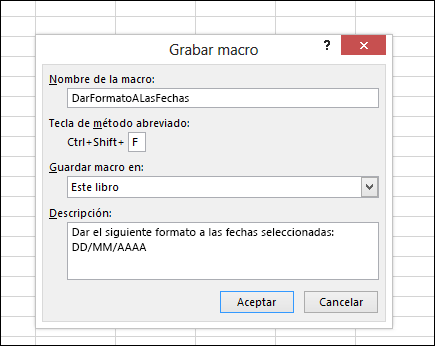
    Grabar macro
  2. En el cuadro Nombre de la macro, escriba un nombre para la macro. Cree un nombre lo más descriptivo posible para que pueda encontrarlo rápidamente si crea más de una macro.
    Nota: El primer carácter del nombre de la macro debe ser una letra. Los caracteres posteriores pueden ser letras, números o caracteres de subrayado. No puede usar espacios en un nombre de macro; puede usar un carácter de subrayado para separar palabras. Si utiliza un nombre de macro que también es una referencia de celda, puede aparecer un mensaje de error que indica que el nombre de la macro no es válido.
  3. Si quiere asignar un método abreviado de teclado para ejecutar la macro, en el cuadro Tecla de método abreviado, escriba cualquier letra (valen tanto mayúsculas como minúsculas) que quiera usar. Es mejor usar las combinaciones de teclas Ctrl + Mayús (mayúscula), ya que la combinación de teclas de la macro invalidará cualquier tecla de método abreviado predeterminada equivalente de Excel mientras esté abierto el libro que contiene la macro. Por ejemplo, si usa Ctrl+Z (deshacer), perderá la posibilidad de deshacer en esa instancia de Excel.
  4. En la lista Guardar macro en, seleccione la ubicación en la que quiera guardar la macro.
    Por lo general, puede guardar la macro en la ubicación Este libro, pero si quiere que la macro esté disponible siempre que use Excel, seleccione Libro de macros personal. Si selecciona Libro de macros personal, Excel creará un libro de macros personal oculto (Personal.xlsb), si aún no existe, y guardará en él la macro.
  5. En el cuadro Descripción, de manera opcional, escriba una descripción breve de la función del calendario.
    Aunque el campo de descripción es opcional, se recomienda que escriba una descripción. Intente también indicar una descripción apropiada con información que pueda ser útil para usted o para otros usuarios que vayan a ejecutar la macro. Si crea una gran cantidad de macros, la descripción le puede ayudar a identificar rápidamente qué macro hace qué; de lo contrario, tendrá que ir probando.
  6. Haga clic en Aceptar para iniciar la grabación.
  7. Realice las acciones que desee grabar.
  8. En el grupo Código en la pestaña Desarrollador, haga clic en Detener grabación.
    O BIEN
    Presione Alt+T+M+R.

Trabajar con macros grabadas en Excel

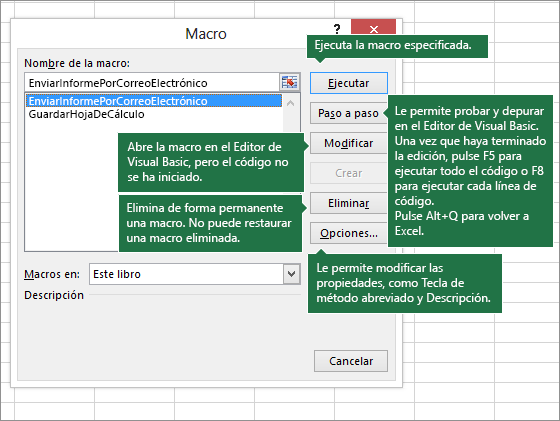
En la pestaña Programador, haga clic en Macros para ver las macros asociadas a un libro. O bien presione Alt+F8. Se abrirá el cuadro de diálogo Macro.
Cuadro de diálogo Macro
Precaución: Las macros no se pueden deshacer. Antes de ejecutar por primera vez una macro grabada, asegúrese de haber guardado el libro en la ubicación en la que quiere ejecutar la macro o, mejor aún, trabaje con una copia del libro para evitar que se produzcan cambios no deseados. Si ejecuta una macro y no hace lo que quiere, puede cerrar el libro sin guardarlo.
Aquí tiene más información sobre cómo trabajar con macros en Excel.
Tarea
Descripción
Cambiar la configuración de seguridad de macros en Excel
Lea la información específica sobre la configuración de seguridad disponible para las macros, así como su significado.
Ejecutar una macro
Hay numerosos métodos para ejecutar una macro, por ejemplo, usando una tecla de método abreviado, un objeto de gráfico, la barra de herramientas de acceso rápido, un botón, o incluso al abrir un libro.
Modificar una macro
Use el Editor de Visual Basic para editar las macros adjuntadas a un libro.
Copiar un módulo de una macro en otro libro
Si un libro contiene una macro de VBA que quiere usar en otro lugar, puede copiar el módulo que contiene esa macro en otro libro abierto mediante el Editor de Microsoft Visual Basic.
Asignar una macro a un objeto, forma o gráfico
  1. En una hoja de cálculo, haga clic en el objeto, gráfico, forma o el elemento al que desea asignar una macro existente y, a continuación, haga clic en Asignar Macro.
  2. En el cuadro Asignar macro, haga clic en la macro que quiere asignar.
Asignar una macro a un botón
Puede asignar una macro a un icono de gráfico y agregarlo a la barra de herramientas de acceso rápido o a la cinta.
Asignar una macro a un control en una hoja de cálculo
Puede asignar macros a formularios y a controles ActiveX en una hoja de cálculo.
Habilitar o deshabilitar macros en archivos de Office
Aprenda a habilitar o deshabilitar macros en archivos de Office.
Abrir el Editor de Visual Básico
Presione Alt+F11
Obtener ayuda sobre el uso del Editor de Visual Básico
Aprenda a buscar ayuda en los elementos de Visual Basic.

Descripción general de las tablas de Excel


Para facilitar la administración y el análisis de un grupo de datos relacionados, puede convertir una intervalo de celdas en una tabla de Excel (anteriormente conocida como lista de Excel).
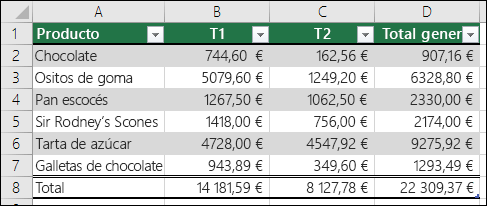
Ejemplo de datos con formato de tabla de Excel
Notas: 
  • No se debe confundir las tablas de Excel con las tablas de datos que son parte de un conjunto de comandos de análisis de hipótesis. Para más información sobre las tablas de datos, vea Calcular múltiples resultados con una tabla de datos.
  • No puede crear o insertar tablas en un libro compartido.

Obtenga más información sobre los elementos de una tabla de Excel

Una tabla puede incluir los elementos siguientes:
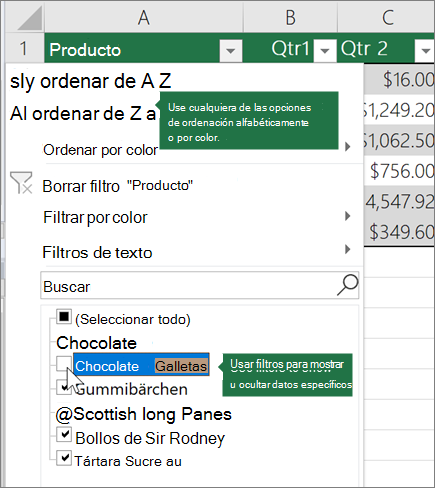
  • Fila de encabezado    De manera predeterminada, una tabla tiene una fila de encabezado. Cada columna de la tabla tiene habilitado el filtrado en la fila de encabezado para que pueda filtrar u ordenar los datos de la tabla rápidamente. Para obtener más información, vea filtrar datos u ordenar datos.
    Ordenar o aplicar un filtro a la tabla
    Puede desactivar la fila de encabezado en una tabla. Para obtener más información, vea activar o desactivar los encabezados de tabla de Excel.
  • Filas con bandas    El sombreado alternativo o la agrupación en bandas ayudan a distinguir mejor los datos.
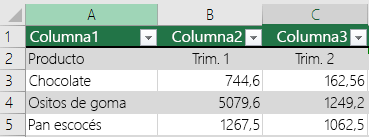
    Tabla de Excel con datos de encabezado, que no se han seleccionado con la opción Mi tabla tiene encabezados. Por este motivo, Excel ha agregado nombres de encabezado predeterminados, como Columna1 y Columna2.
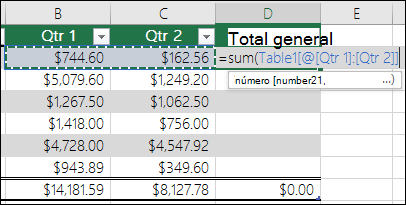
  • Columnas calculadas    Al escribir una fórmula en una celda de una columna de tabla, puede crear una columna calculada en la que esa fórmula se aplica de forma instantánea a todas las demás celdas de la columna de la tabla. Para obtener más información, vea usar columnas calculadas en una tabla de Excel.
    Agregar una sola fórmula en una celda de tabla que se autocompletará para crear una columna calculada
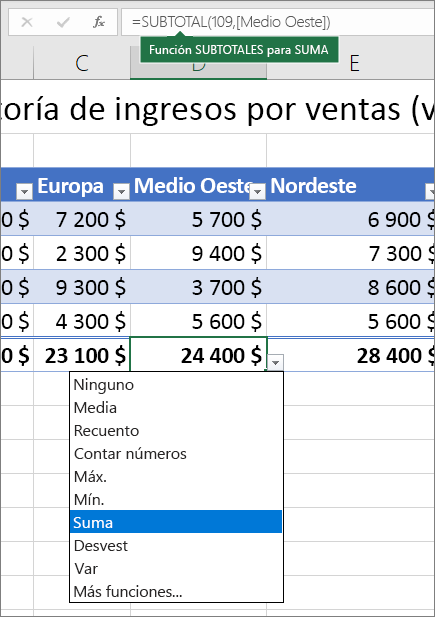
  • Fila de total    Una vez que agregue una fila de totales a una tabla, Excel le proporcionará una lista desplegable autoSuma para seleccionar funciones como suma, promedio, etc. Al seleccionar una de estas opciones, la tabla las convertirá automáticamente a una función de subTOTALes, que omitirá las filas que se han ocultado de forma predeterminada con un filtro. Si desea incluir las filas ocultas en los cálculos, puede cambiar los argumentos de la función subtotales.
    Para obtener más información, consulte también el total de datos en una tabla de Excel.
    Ejemplo de selección de una fórmula de Fila de totales en la lista desplegable de fórmulas de la Fila de totales
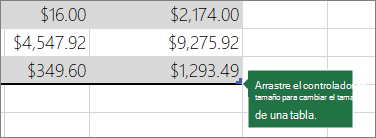
  • Controlador de tamaño    Un controlador de tamaño en la esquina inferior derecha de la tabla le permite arrastrar la tabla hasta el tamaño que desee.
    Arrastre el controlador de tamaño para cambiar el tamaño de la tabla
    Para obtener otras maneras de cambiar el tamaño de una tabla, vea cambiar el tamaño de una tabla agregando filas y columnas.


Crear una tabla

Puede crear todas las tablas que desee en una hoja de cálculo.
Para crear rápidamente una tabla en Excel, haga lo siguiente:
  1. Seleccione la celda o el rango en los datos.
  2. Seleccione Inicio > Dar formato como tabla.
  3. Elija un estilo de tabla.
  4. En el cuadro de diálogo dar formato como tabla, seleccione la casilla junto a mi tabla como encabezados si desea que la primera fila del rango sea la fila de encabezado y, a continuación, haga clic en Aceptar.